
Met de CLI-tool kan je automatisch verkoop- en aankoopfacturen downloaden uit je account (of meerdere accounts) en lokaal opslaan op je computer of server. In deze handleiding leggen we stap voor stap uit hoe je een downloadscenario opzet en automatiseert.
Stappenplan
1. Overzicht van beschikbare scenario-commando’s
We starten met het bekijken van alle beschikbare scenario’s binnen de CLI. Open een opdrachtprompt (Command Prompt).
ef scenarios
Dit commando toont een overzicht van alle scenario’s die je kan gebruiken, waaronder het downloadscenario (dl) dat we hier verder gaan instellen.
2. Downloadscenario initialiseren
Nu maken we een nieuw downloadscenario aan.
ef scenarios dl
Hiermee wordt het downloadschema voorbereid, maar nog niet volledig ingesteld. In de volgende stap gaan we dit scenario configureren.
3. Scenario configureren
Om te bepalen welke accounts, welke mappen en welke bestanden gebruikt worden, starten we de configuratie.
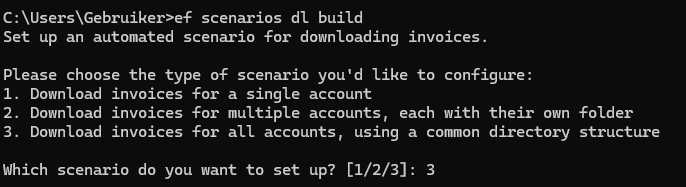
ef scenarios dl build
Ben je ingelogd via het boekhoudersportaal, dan krijg je nu drie opties te zien:
Single account – download voor één specifiek account
Multiple accounts – elke account in een aparte map
All accounts – alle accounts in één gestructureerde mappenstructuur
Tip:
Werk je met veel dossiers? Dan is optie 3 meestal het meest overzichtelijk.
Gebruik je een normaal (niet-boekhouders) account, dan wordt automatisch optie 1 toegepast en hoef je hier niets te kiezen.
4. Bestandskeuze voor verkoopfacturen
Vervolgens kies je welk type bestand je wilt downloaden voor verkoopfacturen:
UBL
PDF
UBL + PDF
Niet downloaden
Voer het nummer in van je keuze, bijvoorbeeld: 1
5. Bestandskeuze voor aankoopfacturen
Daarna maak je dezelfde keuze voor aankoopfacturen:
Origineel bestand
PDF
UBL + PDF
Niet downloaden
Ook hier voer je gewoon het cijfer in van je voorkeur, bijvoorbeeld: 1

6. Doelmappen instellen
Maak eerst een map op je C: schijf, bijvoorbeeld: Ondernemingen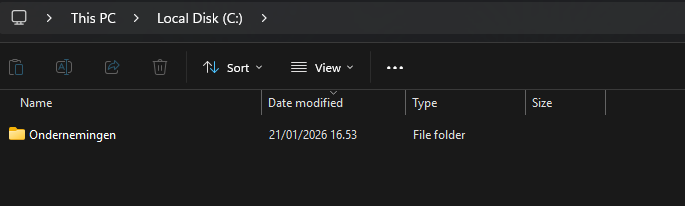
Nu geef je aan waar de facturen op je computer moeten worden opgeslagen.
- Verkoopfacturen: C:\Ondernemingen\{companyId}\verkoop
- Aankoopfacturen: C:\Ondernemingen\{companyId}\aankoop
De variabele {companyId} zorgt ervoor dat facturen automatisch per onderneming gegroepeerd worden.
7. Vanaf welke datum downloaden?
Je kan aangeven vanaf welke datum facturen mogen worden opgehaald.
Datumformaat: JJJJ-MM-DD
Bijvoorbeeld: 2026-01-01
Handig wanneer je enkel recente facturen wilt downloaden en oudere documenten wil overslaan.
8. Scenario uitvoeren
Is alles correct ingesteld? Dan kan je het scenario meteen uitvoeren.
ef scenarios dl run
De CLI zal nu automatisch de gekozen facturen downloaden volgens je instellingen.
Belangrijk om te weten is dat facturen slechts éénmalig kunnen worden gedownload.
Zodra een factuur is opgehaald, krijgt deze automatisch de status “Verzonden naar boekhouding”. Dit dient als aanduiding dat de factuur reeds werd doorgestuurd en voorkomt dat dezelfde factuur meerdere keren wordt verwerkt.
9. Scenario automatisch inplannen
Wil je dit proces volledig automatiseren? Dan kan je het scenario plannen.
ef scenarios dl schedule
Je krijgt nu de keuze om: dagelijks of uurlijks te downloaden, en je vult het gewenste tijdstip in.
Vanaf dan loopt alles automatisch, zonder manuele tussenkomst.
10. Planning stoppen
Wil je de automatische planning later stopzetten?
ef scenarios dl unschedule
Het scenario blijft bestaan, maar wordt niet langer automatisch uitgevoerd.
Hulp nodig?
Heb je vragen over de CLI, de scenario’s of de configuratie?
Ons supportteam helpt je graag verder via support@eenvoudigfactureren.be