
Downloads
Download de juiste versie voor jouw besturingssysteem:
- Windows: https://eenvoudigfactureren.be/downloads/ef_windows_amd64.zip
- Linux: https://eenvoudigfactureren.be/downloads/ef_linux_amd64.zip
- Mac (Apple Silicon): https://eenvoudigfactureren.be/downloads/ef_darwin_arm64.zip
- Mac (Intel): https://eenvoudigfactureren.be/downloads/ef_darwin_amd64.zip
Stappenplan
1. Plaats het bestand op een vaste locatie
Open het ZIP-bestand en plaats het ef.exe bestand op een gemakkelijk bereikbare locatie, bijvoorbeeld rechtstreeks op de C-schijf. Maak hiervoor een nieuwe map aan en noem die ‘Apps’.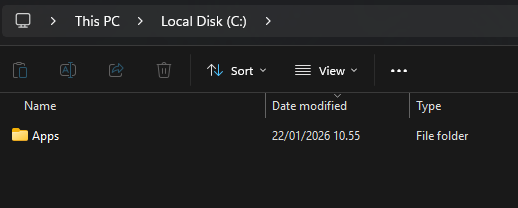
Het pad zou er als volgt moeten uitzien: C:\Apps\ef.exe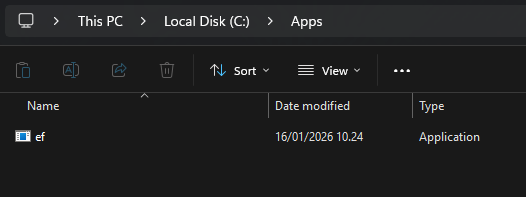
2. Voeg de map toe aan de omgevingsvariabelen
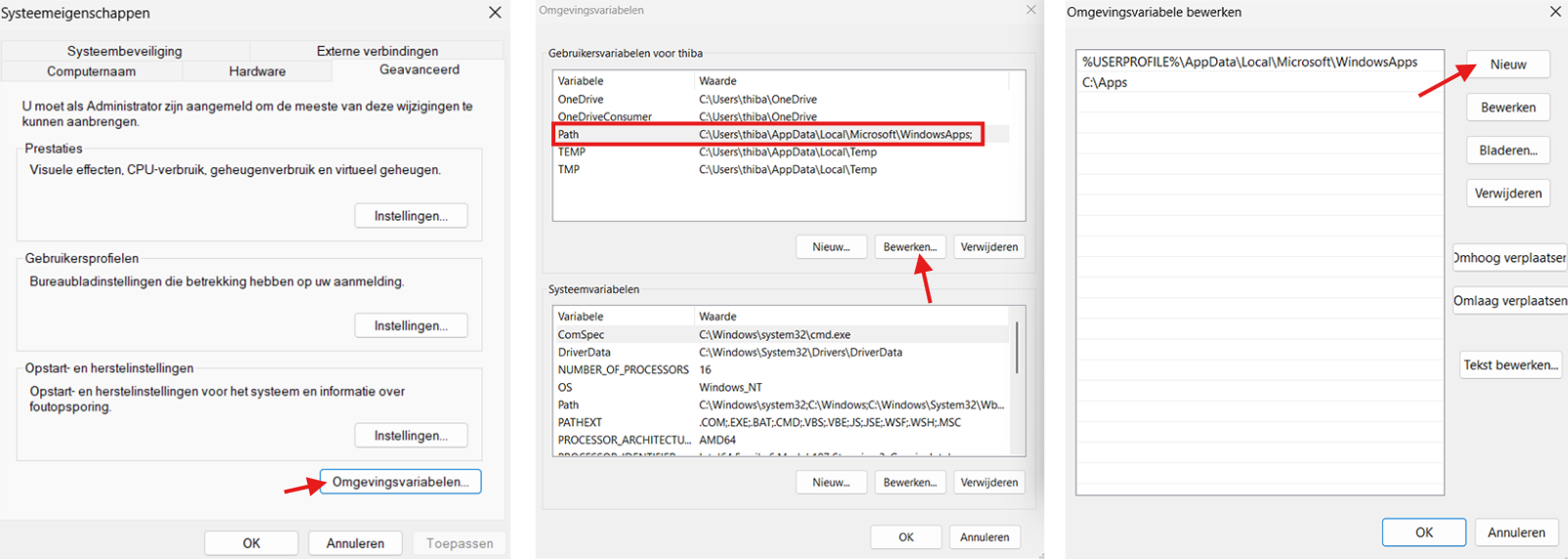
Koppel de map aan de %PATH%-variabele via:
Geavanceerde systeeminstellingen > Omgevingsvariabelen > Path > Bewerken > Nieuw
- Typ hier: C:\Apps
3. Open de Command Prompt
Klik in de Windows-zoekbalk
Typ cmd en druk op Enter om de Command Prompt te openen.
4. Test de verbinding
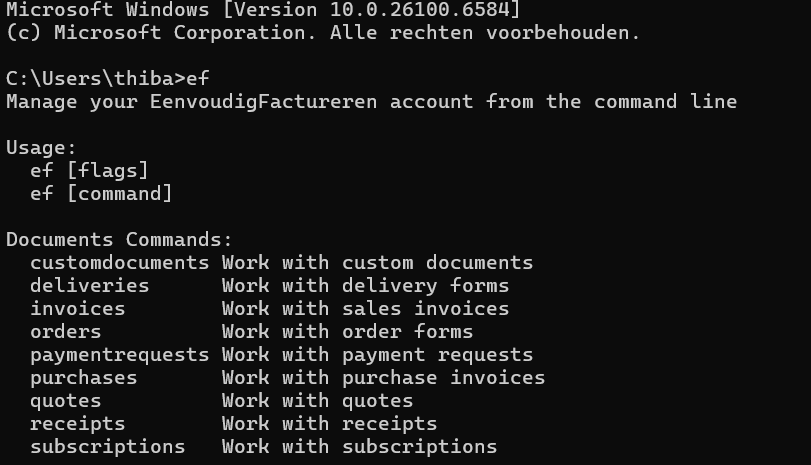
Controleer of de CLI correct werkt door het commando uit te voeren:
ef
5. Verbind je account
Maak verbinding met je EenvoudigFactureren-account:
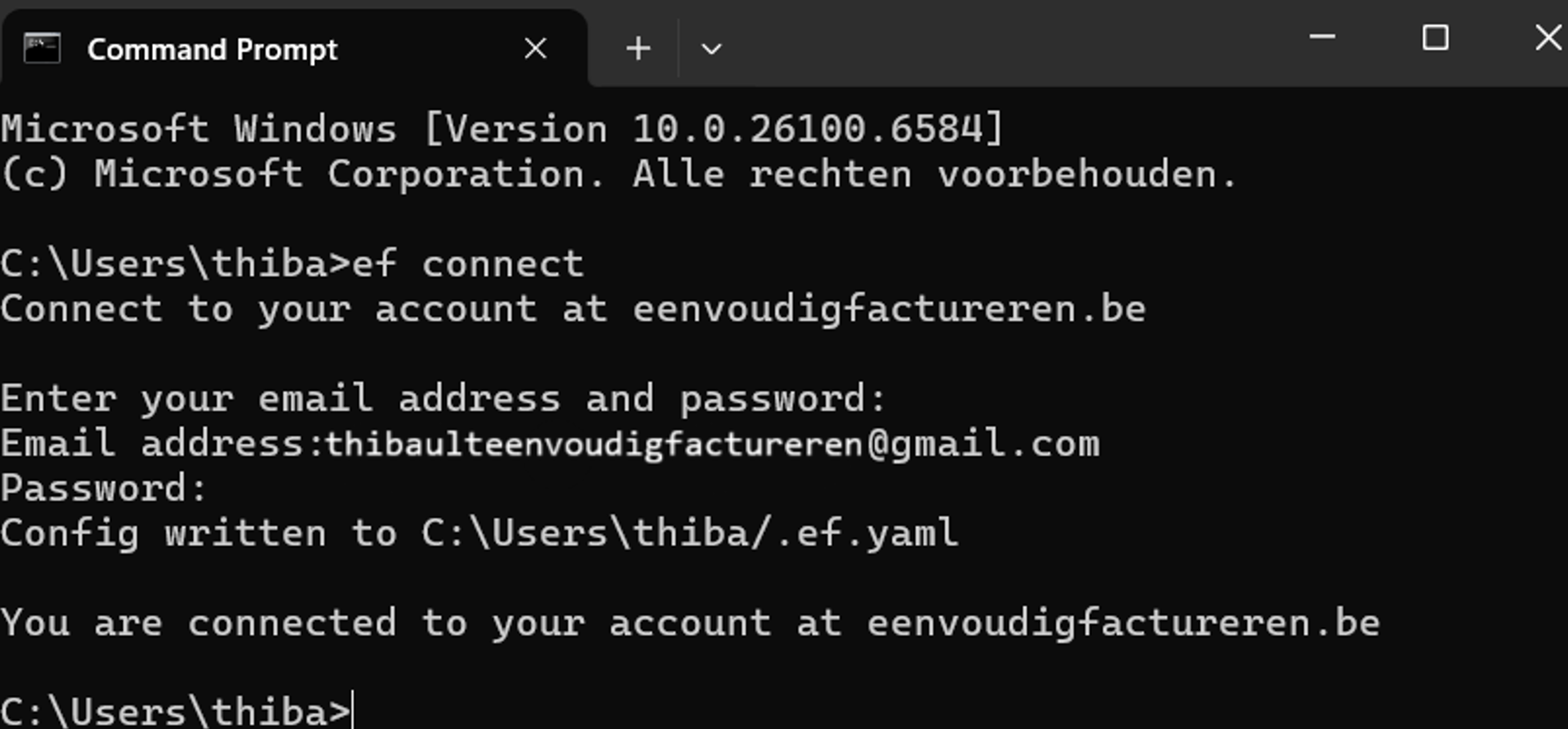
ef connect
Vul daarna je e-mailadres en wachtwoord van EenvoudigFactureren in.
Het wachtwoord zal niet zichtbaar zijn maar word wel meegenomen.
6. Geen EenvoudigFactureren account?
Indien je niet werkt met EenvoudigFactureren, maar met een andere URL zoals app.simplybooks.be , zul je moeten connecteren op deze wijze:
ef connect --domain=URL

Bijvoorbeeld:
ef connect --domain=app.simplybooks.be
7. Meerdere accounts?
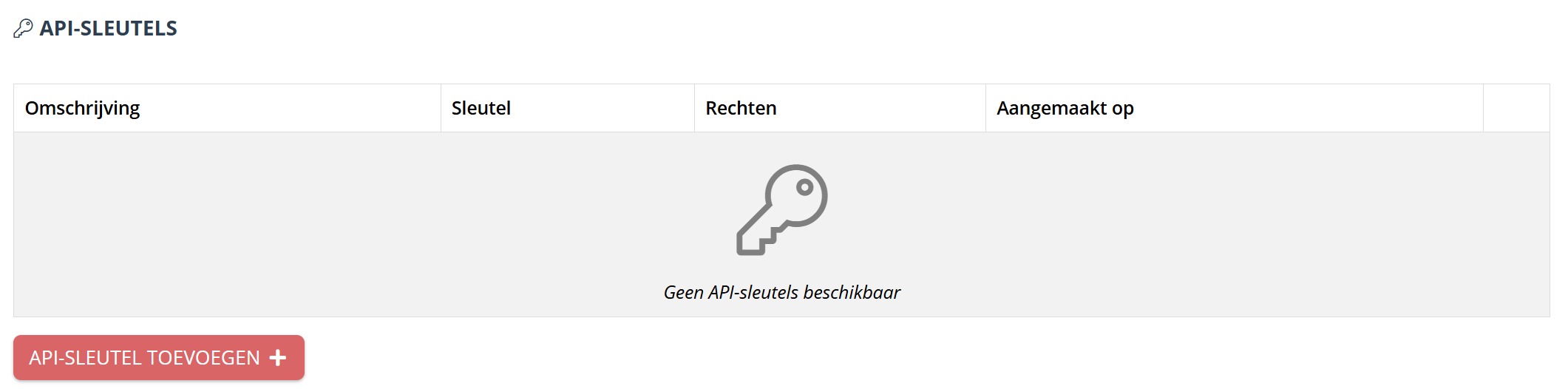
Indien je meerdere accounts hebt met hetzelfde e-mailadres, zul je voor elk account een apart verbinding moeten maken met de bijbehorende API-key. Dit kun je terugvinden bij Toegangsbeheer > API-sleutel toevoegen.
Bij het opzetten van de connectie moet je zelf de API-key opgeven die je juist hebt aangemaakt via het volgende commando:
ef connect --apikey=TypHierDeAPIKey
Om een overzicht te krijgen van de bestaande profielen:
ef profiles ls
Wisselen van profiel:
ef profiles use NAME
8. Klaar voor gebruik!
Je bent nu verbonden met je account en kunt CLI-commando’s uitvoeren.